 我问答网
我问答网前几天帮新来的实习生改报表,好家伙,她对着三百多行数据一个个手动拆分姓名和手机号,我站在后面看了五分钟,脚都麻了。
这年头,还拿手动操作当勤奋?纯属浪费自己的摸鱼时间好吧。今天掏几个压箱底的干货,都是普通人一学就会,用完就能省出半小时溜号的本事。
批量操作的天花板:Ctrl+E才是被埋没的神器
说实话,我敢说十个用Excel的,有六个不知道这个功能。不对,可能八个都不止。
比如你拿到一堆乱七八糟的导出数据,姓名、电话、地址全挤在一个单元格里,要拆分到三列,你会怎么做?一个个复制?太笨了。
操作方法超级简单:第一行手动把内容拆好,放到你要的三个单元格里,接下来选中第二行到最后一行所有你要填充的单元格,直接按 Ctrl+E。
你猜怎么着?不到一秒,所有数据全部分好了。比你手动快一百倍都不止。反过来用也可以,要把三列内容拼到一起,第一行拼好,后面全选Ctrl+E,完事。
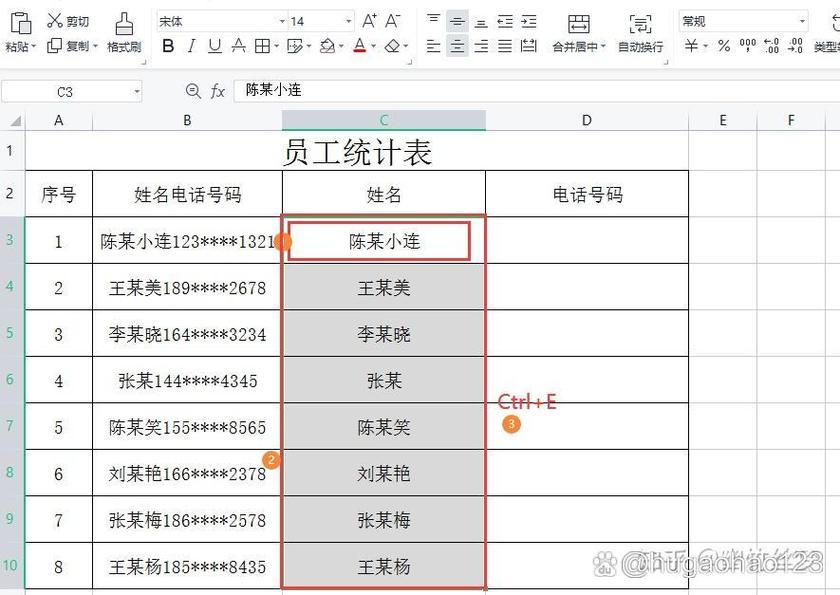
我第一次知道这个功能的时候,惊得把刚喝的珍珠奶茶都放桌上了。我之前做了三年Excel,居然从来没发现这个宝藏功能?白熬了多少夜啊,说起来就心疼。
💡 提个醒:如果你按了没反应,大概率你存的还是旧版的xls格式,另存为xlsx格式重启Excel就好了,别瞎折腾。
找异常找重复:一秒就能标清楚,不用瞎眯着眼找

做报表的时候最烦什么?找异常啊。比如几百行销售数据,要找出业绩低于5万的,找出重复录入的客户,一个个翻?眼睛都看花了。
直接用条件格式啊,这功能真的是谁用谁香。
操作:选好你要检查的数据区域,点顶部「开始」栏找到「条件格式」,想要找范围就选「突出显示单元格规则」,输入你要的阈值,超标的直接标成红底黄字,一眼就能看到。想要找重复值更简单,直接选「重复值」,一秒所有重复项全标红,错都错不了。
❗ 踩过的坑送给你:别闲的没事把整个工作表都选上加条件格式,文件分分钟卡给你看,只选你要处理的数据区域就行。
上个月我领导让我找重复报销的记录,我用这个方法十分钟就搞定了。同组的前辈手动搜,做了一上午还漏了两个,被领导说了一顿,你说亏不亏。
删空行求和:十秒干完一小时的活
很多人导出数据之后,满屏都是空行,一个个选中删除,删十分钟都删不完?教你个绝招。
选中你要处理的那一列,按F5弹出定位窗口,点「定位条件」,选「空值」,确定。然后右键点选「删除行」,哦豁,所有空行一秒全没了。
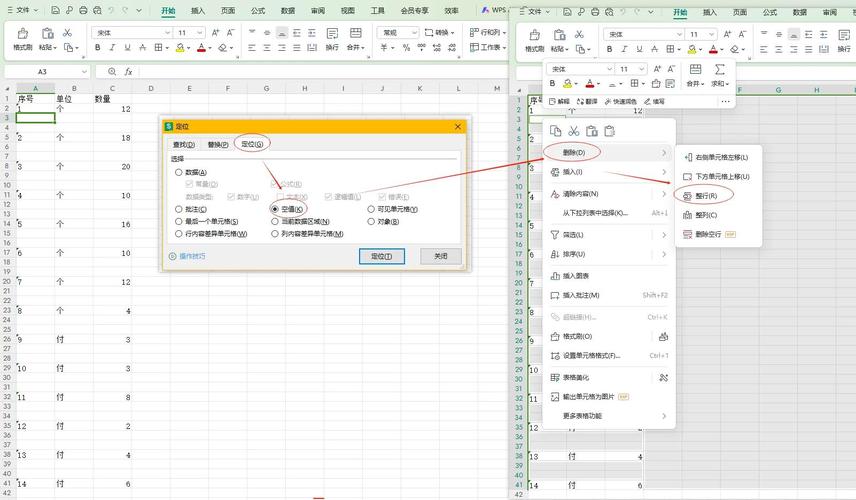
就这么简单。我见过不少人排序删空行,排完顺序乱了还要调,麻烦死了,用这个方法,顺序不乱,十秒搞定。
还有求和,大家都知道Alt+=是一键求和对吧?但很多人不知道这个能批量用。比如你做了十二个月的分表,每个月的表最后一行都要算合计,你不用每个表挨个点,直接把十二个表都选中,选好求和区域,按一次Alt+=,所有表的合计一次性算完,省了多少点击。
输入长内容再也不用拉宽列:自动换行真的救了表的颜值
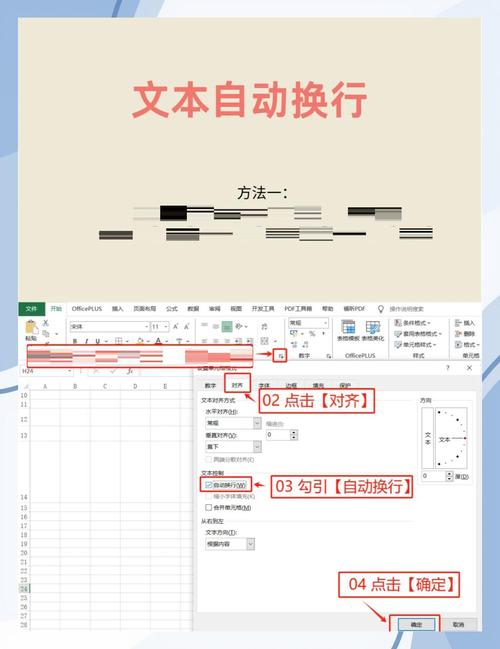
✅ 最后补一个小技巧,很多人输入长备注,单元格放不下,就一个个拉列宽,拉完整个表歪歪扭扭,领导看了都嫌你不专业。
直接选中你要设置的所有单元格,点「开始」栏的「自动换行」,Excel会自动帮你调整行高,内容全部显示,列宽还保持整齐,好看又省心。要是你想在某个位置手动换行,光标放到要换的地方,按Alt+回车就好了,比你按空格推方便一万倍。
不过话说回来,好多人学Excel总想着学那些花里胡哨的VBA、复杂函数,其实对百分之九十的普通职场人来说,把这几个基础技巧用熟,完全够应付日常工作了。
反正我现在每天靠这几个技巧挤出来的时间,到点就能收拾东西走人,不用陪领导耗着加班。香得很。