 我问答网
我问答网昨天还在闺蜜群吐槽,做行政的小姐妹连着一周加班到九点,大半时间都耗在Excel上,一会儿合并单元格一会儿对数据,眼睛都快粘屏幕上了。
翻了翻网上好多Excel技巧,不是那种高大上的VBA就是一年用不上一次的花活,普通人根本记不住。
今天掏三个我天天用的,全是零基础一学就会,干完活能准点接孩子下班,不香吗?
快速合并相同内容单元格,不用一个个手动拖
有没有人跟我以前一样,要把同一类的单元格合并,都是选中第一个点合并,再选中第二个点合并…半天才能弄完一列表,鼠标都要点烂了。
我第一次学会这个方法的时候,差点把之前浪费的时间都捡回来。
步骤超简单,你跟着走一遍就能会:
- 选中你要处理的整列数据,点击顶部数据选项卡,点「分类汇总」,直接点确定出来一个辅助列。
- 选中你要合并的所有单元格区域,按Ctrl+G调出定位,点「定位条件」,选空值,确定。
- 直接点顶部的「合并后居中」,然后删掉刚才加的分类汇总,用格式刷把格式刷对,完活。
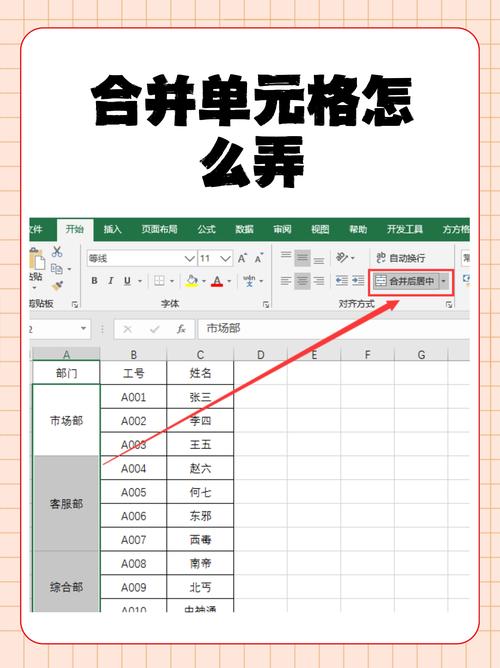
整个过程不超过一分钟,哪怕是上千行的内容也一样快。谁用谁知道。
一秒找出两张表的差异,不用瞪着眼睛一个个找
我之前做运营,每周都要导两次用户数据核对差异,最坑的就是差一两个数据,找一下午,脖子都僵了。
这个技巧是我当时带我的姐姐教我的,直接救了我的狗命。
操作更简单。你只要同时打开两张要对比的表,选中需要对比的数据区域,按Ctrl+G调定位,点定位条件选行内容差异单元格,确定之后,所有不一样的单元格直接就选中了,你随便填充个醒目的颜色,差异直接出来。
哦对了,同一张表里面的两列对比更简单,直接选中两列走一遍流程就行。十秒钟。真的。
上次公司财务阿姨找不对往来账,我上去十秒弄完,她硬是塞给我一袋橘子,你说值不值。
条件格式自动标重点,不用手动涂颜色
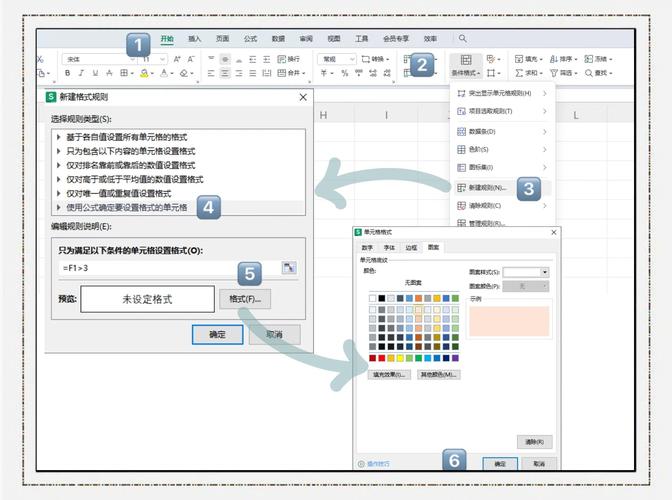
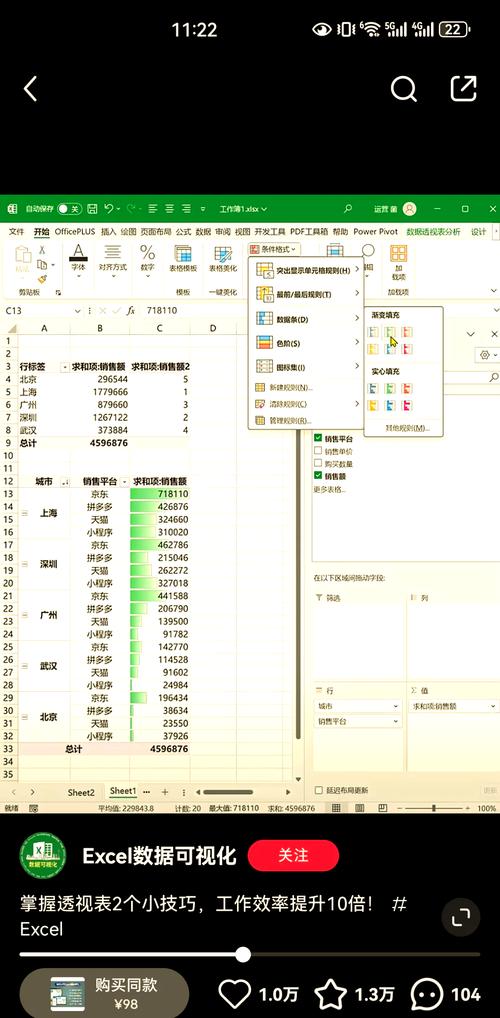
一堆销售数据,要找出业绩过十万的,或者找出未达标需要预警的,你还在一个个筛选了涂颜色?改个数据还要重新涂,麻烦死了。
用条件格式啊,这玩意就是为这个生的。
举个例子,你要把所有业绩大于10万的单元格标成红色填充:
- 选中所有业绩单元格,点顶部「开始」选项卡,找到「条件格式」,点「新建规则」
- 选「只为包含以下内容的单元格设置格式」,编辑规则那里选「单元格值」「大于」,输入100000
- 点「格式」,选填充红色,确定就完事了。
你还可以再加规则,把小于2万的标成黄色,低于1万的标成灰色,不管你怎么改数据,它自动更新颜色,重点一眼就能看到,不用你翻来翻去找。
说实话,做报表给领导看的时候,领导一眼就能看到重点,对你印象都能好几分。
哦对了,这三个技巧,不管你是2016版还是365版,全都能用,没有版本限制。
别存了就忘,打开Excel试一遍,三分钟就学会了,下次加班就能用上。